robsite
iPhone Screencasts
Einen schönen Screencast eines iPhone-Programms zu machen ist umständlicher als ich dachte. Während Steve Jobs seinen Untergebenen einfach befiehlt, einen Display-Anschluss ins Demogerät zu löten, müssen sich schnöde User mit suboptimalen Hacks begnügen. Die Optionen sind, in aufsteigender Videoqualität:

Das ganze Gerät mit einer Kamera abfilmen.
- Vorteil: Nur so können Accelerometer-abhängige Aktionen gefilmt werden. Drehen, kippen etc.
- Nachteile: Benötigt eine ruhige Hand, eine gute Kamera und gute Lichtverhältnisse. Für beidhändig zu bedienende Apps braucht man entweder ein Stativ oder eine zweite Person. Wurstfinger verdecken oft den Bildschirm. Schlechte Bildqualität (mit den üblichen Kompakt -und Webcams).
Veency über WLAN + Screencast-Software.
Ein VNC-Server für gejailbreakte (jailbreaked, befreite, geknackte, ...?) iPhones. Empfängt also Maus- und Tastatursignale und liefert ein Bild zurück. Man könnte damit z.B. das iPhone komfortabel in der Schublade lagern und per VNC-Client SMS verschicken. Oder Websiten vom Desktop aus in Mobile-Safari testen. Sicher nützlich, wenn die Schublade sehr weit vom Schreibtisch entfernt ist. Oder man sich jeden Finger brach und nicht mehr tippen, nur noch ganzhändig klicken kann.- Vorteil: Liefert nicht nur ein Bild zurück, sondern lässt einen das iPhone fernsteuern. Funktioniert mit jedem VNC-Client unter jedem OS (außer Apples eigenem Screen Sharing)
- Nachteile: Ruckelt erbärmlich. Ca. 2 fps. Mag an meinem Netzwerk liegen, wer weiß... Benötigt ein geknacktes iPhone.
ScreenSplitr + Screencast-Programm.
Sendet den Bildschirminhalt per Bonjour an den Rechner. Dazu einfach das Programm starten und in Safari unter Alle Lesezeichen einblenden > Bonjour das iPhone auswählen. Das Bild dann mit einem Screencast-Programm filmen.- Vorteile: Recht einfach, gute Standbild-Qualität. Kann gut die eingebaute Screenshot-Funktion des iPhones ersetzen.
- Nachteile: Etwas flüssiger als Veency über WLAN, trotzdem entschieden zu langsam. Läuft auch nur auf geknackten iPhones.
Veency über USB + Screencast-Software.
Wie WLAN, nur schneller.- Vorteil: Schneller.
- Nachteile: Nicht schnell genug. Zur Not jedoch akzeptabel. Windows-only und nur nach schmerzhaften Verrenkungen und Blutopfern zum laufen zu bekommen. Siehe unten.
XCode iPhone Simulator + Screencast-Software.
App-Entwickler erstellen so meist ihre schicken Werbe-Screencasts (Classics, Things, Tweetie).- Vorteile: Beste Qualität, flüssig und in zigtausenden von Millionen von Farben. Am einfachsten, da neben dem Screencast-App nichts weiter nötig ist. Damit ists auch leichter möglich sein Video aufzumotzen, ohne alles mühselig im Videoeditor nachzubearbeiten (SimFinger).
- Nachteile: Funktioniert nur mit selbstcompilierten Programmen; AppStore-Apps können nicht im Simulator installiert werden. Läuft nur auf Macs.
Mein bescheidener Plan bestand darin, ein Programm aus dem AppStore zu filmen. Der iPhone Simulator fällt also raus und übrig bleibt das nächstbeste, VNC über USB. Die folgende Anleitung ist nur ein Weg von vielen, hat bei mir jedoch als einziger funktioniert. Und wird beim nächsten iPhone- oder iTunes-Update, bei unmerkbar veränderten Netzwerkeinstellungen oder Halbmond sicherlich komplett zusammenbrechen. Aber es schadet kaum, es trotzdem zu dokumentieren. Wenigstens, damit ich mich später noch dran erinnere.
Wir brauchen:
- iPhone oder iPod touch, geknackt
- Veency
- Windows. Nativ oder virtualisiert, egal. Bei mir läuft es gut1 in Parallels auf dem Mac.
- iTunes für Windows
- iTunnel für Windows. Ein dubioses Programm, aber das einzige, das funktioniert (soweit ich weiß)
- Ein VNC-Client, z.B. RealVNC Free Edition
- Eine Screencast-Software. Für Mac gibts iShowU für 30$ , ScreenFlow für 99$ oder Snapz X Pro für 69$. Ich bin mit iShowU zufrieden. Für Windows gibts Camtasia Studio für 299$ und sicher andere.
Dann:
Falls noch nicht getan, iPhone jailbreaken. Dazu gibts genug Anleitungen. Kurz: redsn0w laden, die passende .ipsw-Datei finden oder laden, den Anweisungen folgen.
Veency installieren. Gibts in Cydia oder Icy.
iTunnel funktioniert nicht auf Anhieb, also: iTunnels iTunesMobileDevice.dll wegschmeißen und dafür Apples nehmen. Die liegt in
C:Program FilesCommon FilesAppleMobile Device Supportbinbzw.C:ProgrammeGemeinsame DateienAppleMobile Device SupportbiniPhone oder iPod touch anschließen.
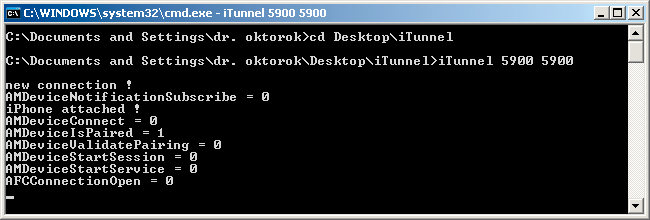
iTunnel auf der Commandline starten und den VNC-Port 5900 auf den USB-Anschluß umleiten:
>iTunnel.exe 5900 5900
VNC-Client starten und
127.0.0.1:5900öffnen. Gibts Fehler, evt. andere Server stoppen (XAMPP, MAMP, ...)Tadaa! iPhone VNC in brauchbarer Geschwindigkeit. Das ganze dann per Screencast-App filmen.
Ok, doch gar nicht so kompliziert...
Wer jetzt noch einen Weg findet, das ganze direkt unter Mac OS X zu machen, kriegt einen leckeren Keks per Post.
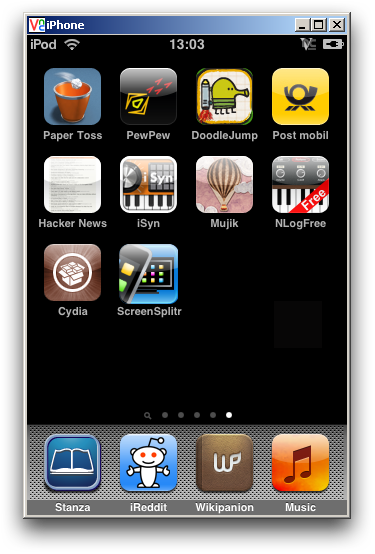
1. für alberne Werte von "gut"
Ich öffne das Fenster und mir entgegen kommt heißere Luft als im Raum ist. Meine Cola ist lauwarm. In der Ferne verbrennen Tauben im Flug. Ich leg mich jetzt in meine mit Eis gefüllte Badewanne und erwarte das Ende aller Tage.

Rubular
Schicker Regex-Tester zum live ausprobieren von Rubys regulären Ausdrücken. Auch nicht übel ist RegExr, benötigt allerdings Flash und benutzt Action Scripts Regex-Engine.
Fractals - The Colors Of Infinity
Lazy
What is your best programmers joke?
It compiles! Let's ship it.
Whitespace Programmiersprache
```
Kosma - Odessa
Kosma - New Aspects (2005)
Tapping The Vein - Butterfly
Mehr als The Damage haben sie leider nicht gemacht.
Awib is a brainfuck compiler, written in brainfuck.
Compiliert Brainfuck zu Linux-Binaries oder C und optimiert das ganze auch noch.